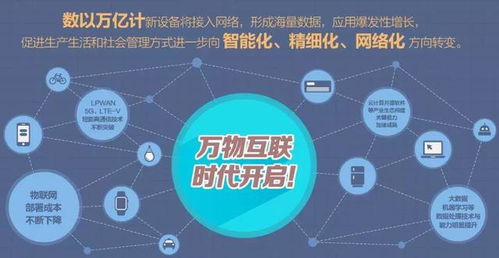
隨著萬物互聯時代的到來,物聯網已成為推動產業升級與社會發展的關鍵引擎。在這個廣闊而充滿潛力的“IoT大世界”里,數據不僅是連接的產物,更是驅動未來的核心燃料。微構科技作為物聯網領域的積極探索者,憑借其在產業大數據應用方面的創新實踐,為我們揭示了物聯網如何從連接走向智能,從數據走向服務,并最終塑造一個更加高效、智能的未來。
一、物聯網的演進:從連接到服務
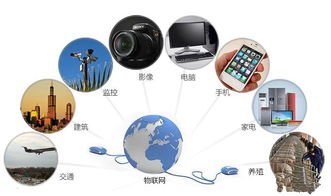
物聯網的發展已超越單純的設備連接階段,正朝著以數據驅動的智能服務方向深度演進。早期的物聯網聚焦于感知與傳輸,實現物理世界的數字化映射。如今,隨著5G、邊緣計算、人工智能等技術的融合,物聯網的核心價值日益體現在對海量數據的采集、分析與應用上。微構科技洞察到這一趨勢,將戰略重心從“連接管理”轉向“數據價值挖掘”,致力于構建覆蓋感知層、平臺層到應用層的全棧物聯網解決方案,其核心便是通過大數據技術,將原始的設備數據轉化為可指導決策、優化流程、創造新業務的“服務”。
二、微構科技的物聯網大數據應用架構
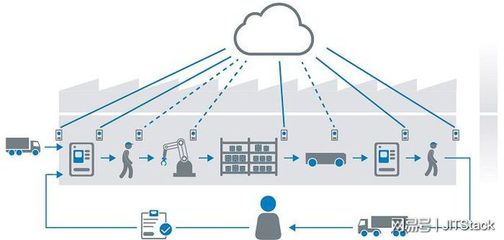
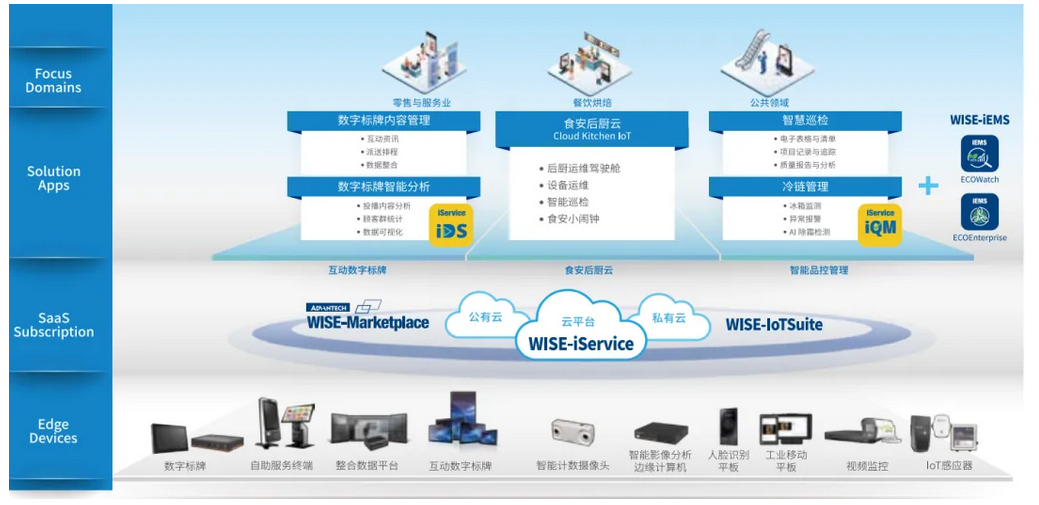
微構科技的物聯網大數據應用體系通常構建在堅實的“云-邊-端”協同架構之上:
- 端側智能感知:通過部署各類智能傳感器、控制器與終端設備,實時采集物理世界的狀態數據(如溫度、壓力、位置、能耗等),并進行初步的濾波與格式化處理。
- 邊緣智能處理:在靠近數據源的網絡邊緣側部署計算節點,對實時性要求高、數據量大的業務進行本地化分析與響應,如設備異常預警、實時控制指令下發等,有效降低云端負載與傳輸延遲。
- 云端大數據平臺:這是微構科技的核心能力所在。平臺匯聚來自全域的海量、多源、異構的物聯網數據,利用分布式存儲、流式計算、數據湖倉一體等技術進行集中管理與處理。通過數據清洗、關聯、融合,形成統一的“物聯數據資產”。
- 智能分析與應用服務層:基于云端的數據資產,微構科技構建了豐富的分析模型與算法庫,涵蓋預測性維護、能效優化、供應鏈可視化、資產全生命周期管理等典型場景。通過API、可視化報表、智能應用等形式,將數據分析結果轉化為具體的業務服務,賦能客戶。
三、典型應用場景與服務價值
微構科技的物聯網大數據應用已深入多個產業領域,創造了顯著的服務價值:
- 工業制造領域:通過設備聯網與運行數據實時監控,實現預測性維護,大幅減少非計劃停機時間;分析生產線的能效與物料流數據,優化生產排程與工藝參數,提升整體設備效率(OEE)與資源利用率。
- 智慧城市領域:在智慧停車、智慧照明、環境監測等場景中,通過分析車位占用、光照強度、空氣質量等數據,實現資源的動態調度與精細化管理,提升城市運行效率與居民生活質量。
- 智慧農業領域:通過土壤傳感器、氣象站、無人機等采集作物生長環境數據,結合歷史產量與市場信息,為農戶提供精準的灌溉、施肥、病蟲害防治建議,提升產量與農產品品質。
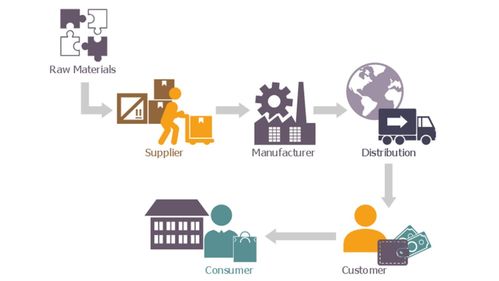
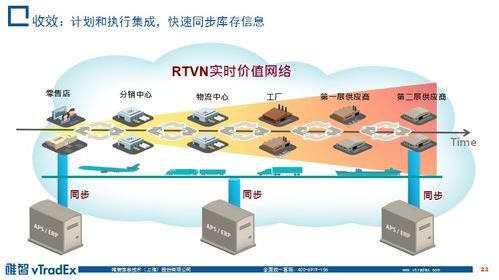
- 供應鏈與物流領域:為貨物、車輛、集裝箱配備物聯網標簽與傳感器,實現全程位置、溫度、濕度、震動等狀態的透明化追蹤。通過大數據分析,優化運輸路徑、預警貨物異常、改善倉儲管理,保障供應鏈的韌性與效率。
四、面臨的挑戰與未來展望
盡管前景廣闊,物聯網大數據應用仍面臨數據安全與隱私保護、跨系統/跨協議數據互通、高并發實時處理、分析模型的專業化與準確性等挑戰。微構科技正持續投入研發,在數據加密與訪問控制、語義化數據建模、低代碼分析工具、AI模型自學習等方面尋求突破。
物聯網產業大數據應用將更加注重“服務化”與“智能化”。微構科技將繼續深耕垂直行業,推動物聯網與人工智能、數字孿生、區塊鏈等技術的深度融合,打造更開放、更智能、更安全的物聯網數據服務平臺。其目標不僅是解決客戶的單點問題,更是通過數據驅動,幫助客戶重塑業務流程、創新商業模式,共同邁向一個萬物互聯、數據智能的“大未來”。在這個未來中,物聯網應用服務將如同水電一樣,成為經濟社會無處不在的基礎設施與創新源泉。